
 Startseite
 Gästebuch
 Kauftipps
 Let's Plays
 Spielographie
 Lösungen
 Spezielles
 Unternehmen
 Spielographie
 Spielographie
 Adventures
 Kostenloses
 Werbespiele
 Fanadventures
 Emulatoren
 Link us
 Weblinks
 Impressum
 Pagerank:


ScummVM, wobei "Scumm" für "Script Creation Utility for Maniac Mansion" und "VM" für "Virtual Machine" steht, funktioniert ähnlich wie DOSBox nur dass es sich eher auf Adventure-Spiele spezialisiert und nicht in einem DOS-Fenster läuft, wo alle Eingaben selbst getätigt werden müssen. ScummVM funktioniert ebenfalls auf fast allen Systemen wie Windows, MacOS X, Linux, Dreamcast, Pocket PC, Smartphones, PalmOS und Solaris.
Wie benutzt man ScummVM?
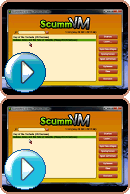

ScummVM kann man sich auch kostenlos auf http://www.scummvm.org herunterladen. Eine Übersicht der unterstützten Spiele findest du hier.
Nach dem Download wird das Programm entpackt und mit der scummvm.exe gestartet. Nun klickt man auf "Spiel hinzufügen" und wählt das Verzeichnis aus, in dem sich die Spieldaten befinden. Anschließend wird das Spiel mit "Auswählen" hinzugefügt.

Nun öffnet sich das Konfigurationsmenü, dort klickt man auf den Menüpunkt "Grafik" und setzt bei "Globale Grafikeinstellungen übergehen" und "Vollbildmodus" ein Haken. Dies bewirkt, dass das Spiel im Vollbildmodus gespielt werden kann, ansonsten läuft es in einem Fenster. Mit "OK" kommt man zurück zum Startbildschirm.
Jetzt nur noch das Spiel anklicken und mit "Start" beginnen. Mit "Spieloptionen" kommt man wieder zum Konfigurationsmenü, falls noch etwas geändert werden soll. Mit der [F5]-Taste kann im Spiel jederzeit das "Laden/Speichern/Ende"-Menü aufgerufen werden.
"DOSBox" simuliert das alte Betriebssystem DOS und die dazugehörige Hardware. Dadurch ist es möglich, alte DOS-Spiele mit originalem Soundblaster-Sound zu spielen, da die Soundkarte auf neueren Rechnern unter Windows meist nicht mehr erkannt wird. DOSBox funktioniert problemlos auf zahlreichen Betriebssystemen wie Windows, BeOS, Linux und MacOS.
Wie benutzt man DOSBox?
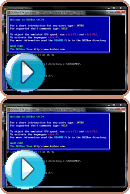
DOSBox kann man sich kostenlos auf http://www.dosbox.com herunterladen. Dort gibt es auch eine Liste mit allen unterstützten Spielen.
Nach der Installation muss man dem Programm ein Verzeichnis zur Verfügung stellen, da DOSBox sein eigenes Dateisystem verwendet und die Inhalte der Festplatte und des CD-ROM-Laufwerkes nicht automatisch erkennt.
Zunächst erstellst du beispielsweise auf dem Laufwerk "C" ein Verzeichnis "DOSGAMES" und kopierst/installierst die Spiele hinein, die du über DOSBox spielen möchtest. Nun öffne im Programmverzeichnis von DOSBox die Datei dosbox.conf mit dem Windows Text-Editor und fügt ganz unten nach dem Eintrag [autoexec] folgenden Text hinzu:
mount y z:\ -t cdrom
mount c c:\dosgames
c:
Dieser Eintag ermöglicht es DOSBox dein CD-Laufwerk zu erkennen, wobei du statt "y" den Laufwerksbuchstaben einträgst, den dein CD-Laufwerk unter DOSBox erhalten soll und statt "z" den original CD-ROM-Laufwerksbuchstaben. Dieser Befehl erstellt auch ein virtuelles Laufwerk "C" mit dem Inhalt von "C:\DOSGAMES".
Die Datei kann jetzt gespeichert und DOSBox gestartet werden.
Nun befindest du dich in einem Fenster, welches der normalen "MS-DOS Eingabeaufforderung" ähnelt. Von hier aus tippst du nun den Befehl "DIR" ein, um zu sehen, welche Spiele sich in dem Verzeichnis befinden. Um das jeweilige Spiel zu starten wechselst du einfach in das entsprechende Verzeichnis mit "CD *Name des Ordners*" und startest die jeweilige EXE, COM oder BAT Datei. Die Eingabe sollte dann zum Beispiel so aussehen:
CD MONKEY
MONKEY.EXE
Hinweis: Alle Befehle im DOS werden mit der [ENTER]-Taste bestätigt.